Réparer stylet tiptoi VTech qui ne fonctionne plus
Un stylet tiptoi qui ne répond plus est presque toujours réparable soi-même
Avant de vous précipiter vers un remplacement complet, sachez qu’une grande majorité des pannes de crayon interactif — qu’il s’agisse du tiptoi de Ravensburger ou d’un stylet lecteur de la gamme VTech — se résolvent en moins de dix minutes avec les bons gestes. Une petite précision utile avant de commencer : le tiptoi est un produit Ravensburger, mais il est très souvent recherché avec le mot VTech car les deux marques proposent des crayons lecteurs au fonctionnement proche, destinés à la même tranche d’âge et vendus dans les mêmes rayons de jouets éducatifs. Les diagnostics ci-dessous s’appliquent aux deux familles de produits, avec quelques nuances signalées lorsque c’est nécessaire.
Ce guide vous propose une méthode de diagnostic pas à pas, de la cause la plus fréquente et la plus simple à corriger jusqu’aux situations qui nécessitent un contact avec le service après-vente. L’objectif est d’éviter un rachat inutile pour une panne mineure, tout en sachant reconnaître les cas où mieux vaut ne pas insister soi-même.
Étape 1 : vérifier l’alimentation avant toute autre chose
Les piles, cause numéro un des pannes signalées
Dans notre expérience du suivi de ce type de produits, plus de la moitié des crayons qui « ne fonctionnent plus » souffrent simplement d’un manque d’énergie. Le mécanisme optique et le haut-parleur intégrés consomment plus qu’on ne l’imagine, surtout lors de sessions de lecture longues avec un enfant captivé par un livre riche en sons et en petits jeux vocaux.
Retirez les piles, inspectez le compartiment à la recherche de traces blanchâtres ou verdâtres d’oxydation sur les contacts métalliques — signe fréquent d’une pile ancienne ayant légèrement coulé — et nettoyez si besoin avec un coton-tige légèrement imbibé de vinaigre blanc, en laissant sécher complètement avant de remettre des piles neuves. Utilisez systématiquement des piles de bonne qualité, dans le sens indiqué, et privilégiez le format recommandé par le fabricant plutôt que des piles bas de gamme qui peuvent délivrer une tension insuffisante dès les premiers jours.
Le bouton marche/arrêt et le contact du compartiment
Si le remplacement des piles ne change rien, vérifiez que le bouton marche/arrêt s’enclenche bien mécaniquement — un bouton qui reste à mi-course à cause d’un grain de sable ou de résidus peut empêcher tout démarrage. De même, un ressort de contact légèrement déformé dans le compartiment à piles peut couper l’alimentation de façon intermittente : un appui ferme et régulier sur ce ressort avec un tournevis fin, crayon éteint et piles retirées, suffit parfois à rétablir un contact correct.
Étape 2 : nettoyer la pointe optique, la panne la plus sous-estimée
Le cœur du fonctionnement d’un stylet interactif repose sur un petit capteur optique logé à l’extrémité de la pointe, chargé de lire les codes imprimés en surimpression sur les pages des livres compatibles. Ce capteur, en contact permanent avec le papier lors de l’usage, s’encrasse naturellement au fil des semaines : poussière, traces de doigts, petits résidus de goûter laissés par des mains d’enfants pas toujours très propres avant de jouer.
Un stylet qui s’allume normalement, dont le volume fonctionne, mais qui ne déclenche plus aucun son au contact des pages, ou qui ne reconnaît qu’une partie des zones sensibles, présente presque toujours ce symptôme précis. Nettoyez délicatement la pointe avec un chiffon microfibre sec ou très légèrement humidifié à l’eau claire, sans jamais utiliser d’alcool ou de solvant qui pourrait endommager la lentille. Laissez sécher complètement avant de réessayer, et testez sur une page que vous savez fonctionnelle pour confirmer l’amélioration.
Vérifiez également l’état du livre lui-même : une page froissée, tachée ou ayant subi un contact prolongé avec un liquide peut altérer le code imprimé au point de le rendre illisible, même par un capteur parfaitement propre. Dans ce cas, le problème vient du support et non du crayon.
Étape 3 : mettre à jour le logiciel interne du crayon
Un aspect souvent ignoré par les parents est que ces crayons interactifs contiennent une mémoire et un microprogramme qui doivent être régulièrement synchronisés via un ordinateur, à l’aide du logiciel gestionnaire fourni par le fabricant (Manager tiptoi pour la gamme Ravensburger, logiciel équivalent pour les produits VTech compatibles). Cette synchronisation permet non seulement d’ajouter le contenu des nouveaux livres achetés, mais aussi de corriger des bugs mineurs qui peuvent provoquer des comportements erratiques : sons décalés par rapport à l’image touchée, blocages ponctuels, ou lenteur anormale de réponse.
Connectez le crayon à un ordinateur via le câble USB fourni, lancez le logiciel officiel correspondant à votre modèle, et laissez la mise à jour se dérouler entièrement sans débrancher le câble en cours de processus, ce qui pourrait corrompre la mémoire interne et aggraver la panne plutôt que la résoudre. Après la mise à jour, débranchez proprement en suivant la procédure d’éjection sécurisée recommandée, puis testez le crayon sur un livre connu.
Après une mise à jour logicielle ou un nettoyage de la pointe, testez toujours le stylet sur un livre fiable et richement codé pour confirmer la réparation : cet atlas interactif, dense en zones sensibles, est idéal pour valider que le capteur optique répond correctement sur l'ensemble d'une page.
Voir sur Amazon →Étape 4 : distinguer une panne réparable d’un problème matériel sérieux
Signes qui indiquent un défaut interne plus profond
Certains symptômes doivent vous alerter et vous inciter à ne pas insister avec les manipulations précédentes : une extinction répétée après quelques minutes seulement malgré des piles neuves et adaptées, une chaleur anormale perceptible au toucher, une odeur inhabituelle, ou un son qui grésille de façon permanente indépendamment du volume réglé. Ces signes évoquent un problème de circuit interne ou de haut-parleur défectueux, des composants qu’un particulier ne doit pas tenter de réparer lui-même sans risque, tant pour la sécurité que pour l’intégrité de l’appareil.
Quand contacter le service après-vente plutôt que d’insister
Si le crayon reste sous garantie, conservez impérativement la preuve d’achat et contactez directement le service client du fabricant plutôt que d’ouvrir l’appareil, ce qui annulerait automatiquement toute prise en charge. Hors garantie, comparez le coût d’une éventuelle réparation professionnelle au prix d’un crayon interactif tiptoi neuf : au-delà de deux ou trois ans d’utilisation intensive, le remplacement s’avère souvent plus économique qu’une réparation, notamment si la bibliothèque de livres compatibles reste utilisable avec le nouveau crayon.
Les erreurs qui aggravent la panne au lieu de la résoudre
Multiplier les tests avec les mêmes piles usées
Un réflexe fréquent chez les parents pressés consiste à réessayer plusieurs fois le crayon avec les mêmes piles, en espérant qu’il « reparte » après quelques secondes supplémentaires. Ce comportement ne fait que confirmer le diagnostic sans le résoudre, et peut même accélérer la décharge complète de piles déjà faibles au point de fausser un futur test de comparaison. Si le doute persiste sur l’état des piles, le plus fiable reste de les tester dans un autre appareil ou avec un testeur de piles, plutôt que de multiplier les allumages du crayon lui-même.
Utiliser de l’alcool ou un produit abrasif sur la pointe optique
Face à un capteur qui semble ne plus rien reconnaître, certains parents cherchent à « décaper » la pointe avec de l’alcool ménager ou un chiffon légèrement abrasif, pensant accélérer le nettoyage. C’est une erreur qui peut rayer durablement la lentille optique et transformer une panne mineure et réversible en défaut matériel permanent. Un chiffon microfibre sec, ou légèrement humidifié à l’eau claire uniquement, reste la seule méthode recommandée pour ce composant fragile.
Débrancher le câble USB pendant une mise à jour
Interrompre une synchronisation logicielle en cours, par exemple en débranchant le câble avant la fin du transfert affiché par le logiciel, peut corrompre la mémoire interne du crayon et provoquer des symptômes bien plus difficiles à diagnostiquer qu’une simple panne de piles : sons aléatoires, blocages au démarrage, voire crayon totalement muet. Si une mise à jour semble anormalement longue, mieux vaut patienter ou contacter le support du fabricant plutôt que de forcer une déconnexion.
Ouvrir le boîtier par curiosité avant d’avoir épuisé les autres pistes
Il est tentant, une fois les piles et la pointe vérifiées sans succès, de vouloir ouvrir le crayon pour « voir ce qu’il y a dedans ». Au-delà du risque d’annuler la garantie, le boîtier de ces crayons est généralement assemblé avec des clips fragiles non prévus pour une ouverture répétée, et une manipulation maladroite peut casser un élément qui n’était pourtant pas à l’origine du problème initial. Gardez cette option en tout dernier recours, uniquement si l’appareil est définitivement hors garantie et que son remplacement coûterait plus cher qu’une tentative de réparation assumée comme risquée.
Cas particulier : le stylet ne fonctionne qu’avec certains livres
Si votre crayon répond parfaitement à certains livres mais reste muet ou erratique sur d’autres, la cause n’est presque jamais le crayon lui-même mais l’absence de synchronisation du contenu spécifique à ce livre. Chaque nouveau livre ou jeu tiptoi doit être ajouté individuellement à la mémoire du crayon via le logiciel gestionnaire, une étape parfois oubliée lors d’un achat d’occasion ou d’un prêt entre familles. Reconnectez le crayon, vérifiez dans le logiciel que le titre concerné apparaît bien comme installé, et relancez le téléchargement du contenu si nécessaire avant de conclure à une panne matérielle.
Les mêmes précautions de base (piles adaptées, pas d'humidité excessive, rangement soigné) s'appliquent à tous les jouets électroniques interactifs de la maison, comme ce bureau 6 en 1 VTech qui combine dessin, musique et activités éducatives dès 3 ans — un bon complément au crayon lecteur pour varier les apprentissages sans écran.
Voir sur Amazon →Prévenir plutôt que réparer : les bons réflexes au quotidien
Une fois le crayon remis en état de marche, quelques habitudes simples réduisent nettement le risque de nouvelle panne. Rangez systématiquement le stylet dans son support ou son étui de rangement après chaque session de jeu, plutôt que de le laisser traîner au sol où il accumule poussière et petits chocs. Retirez les piles en cas de non-utilisation prolongée, par exemple pendant les grandes vacances, pour éviter tout risque de fuite qui endommagerait durablement les contacts métalliques. Enfin, prenez l’habitude de connecter le crayon à l’ordinateur une fois par mois pour vérifier la disponibilité de mises à jour, même sans intention d’ajouter un nouveau livre.
Ces réflexes valent aussi bien pour un crayon tiptoi que pour un stylet interactif VTech comme ceux utilisés avec certains globes ou bureaux musicaux de la marque, à l’image du VTech Magi Bureau Interactif Musical 6 en 1, dont les composants électroniques répondent aux mêmes règles de précaution de base.
Faut-il remplacer plutôt que réparer ?
Si malgré toutes ces étapes le stylet ne redémarre toujours pas, ou si le coût d’une réparation professionnelle dépasse celui d’un appareil neuf, il peut être temps d’envisager un remplacement. La bonne nouvelle est que la bibliothèque de livres déjà possédée reste généralement compatible avec un nouveau crayon de la même gamme, ce qui limite l’investissement au seul remplacement du stylet. Notre comparatif des meilleurs jouets éducatifs interactifs 2026 et notre sélection de jouets interactifs pour les 3-5 ans peuvent vous aider à situer le rapport qualité-prix d’un nouveau modèle par rapport à votre ancien crayon, si vous hésitez entre réparation, rachat du même modèle ou changement de gamme.
Dans tous les cas, gardez en tête qu’un crayon interactif bien entretenu — piles adaptées, pointe propre, mises à jour régulières — traverse généralement plusieurs années d’usage intensif sans panne majeure, ce qui en fait un investissement éducatif durable pour toute la fratrie si l’écart d’âge entre enfants n’est pas trop important.
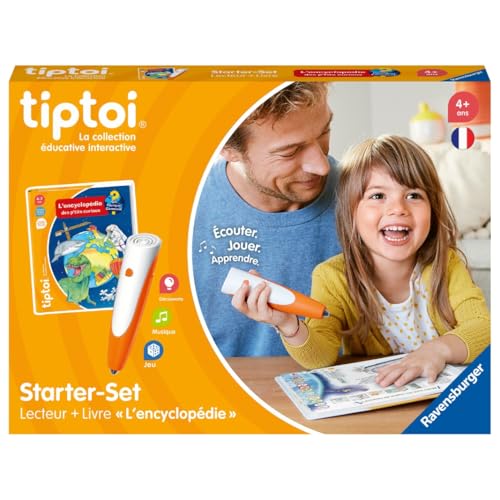
Si le diagnostic conclut à une panne matérielle irréparable, ce starter set reste le choix le plus sûr pour repartir sur de bonnes bases : un crayon neuf, compatible avec toute la bibliothèque de livres déjà possédée, accompagné d'une encyclopédie dense pour prolonger l'apprentissage sans écran dès 4 ans.
Voir sur Amazon →